VSCode设置
常用快捷键
- 折叠所有注释:
ctrl+k ctrl+/ - 展开当前代码块:
ctrl + shift + ] - 折叠当前代码块:
ctrl + shift + [ - 展开全部代码:
ctrl+k ctrl+j - 折叠全部代码:
ctrl+k ctrl+0 - 当前代码块折叠/展开:
ctrl+k ctrl+l - 选中当前行:
ctrl + L - 向上/下移动行:
alt + 上/下键 - 转到文件的开头/结尾:
ctrl + Home/End - 删除行:
ctrl + shift +k - 聚焦到终端/隐藏终端:
ctrl + ~ - 聚焦到终端选项卡: 先聚焦到终端(
ctrl + ~), 再聚焦到终端选项卡(ctrl + shift + \), 之后就可以通过方向键进行终端切换了 - 向左拆分编辑器:
ctrl + \ - 向下拆分编辑器:
ctrl+K ctrl+\ - 关闭当前编辑器界面:
ctrl + F4 - 关闭其他编辑器界面:
ctrl + shift + F4 - 聚焦到编辑器(聚焦到第一个编辑器组):
ctrl + 1 - 聚焦到编辑器(聚焦到第二个编辑器组):
ctrl + 2 - 全屏/退出全屏:
F11 - 当前文件在资源管理器中定位:
ctrl + alt + r - 在文件资源管理器中显示: 焦点在资源管理器之后,再
alt + shift + r
通过 live share 远程协助解决项目问题
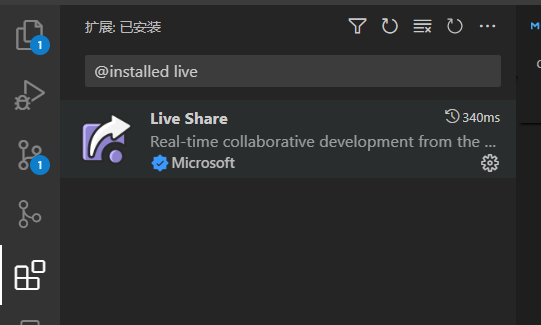
安装 Live Share 插件
通过 Live Share 临时共享项目
共享完项目之后,协助者只能看到项目的代码,如果共享者授予了写作者读写权限,则协助者可以修改代码,但还看不了项目的运行效果。
如果要让协作者看到项目的运行效果,则需要共享者先在本地将服务启动,然后再将这个启动的服务共享出去,这样协作者才能通过这个共享的服务看到项目的运行效果。服务的共享方式,参考下一章节
分享者操作
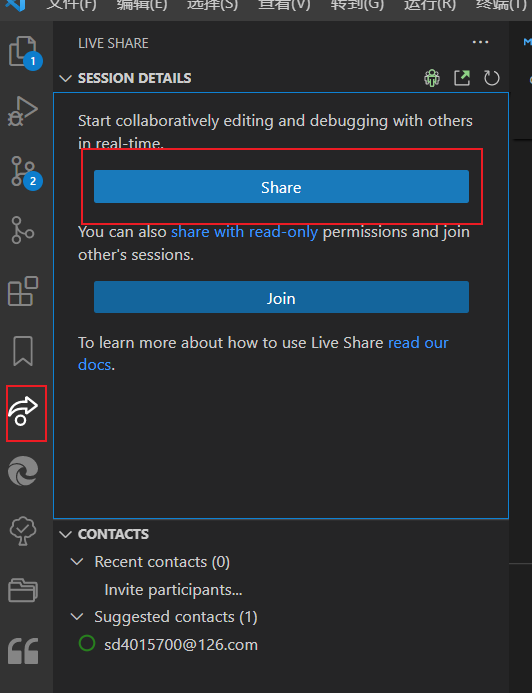
分享者操作
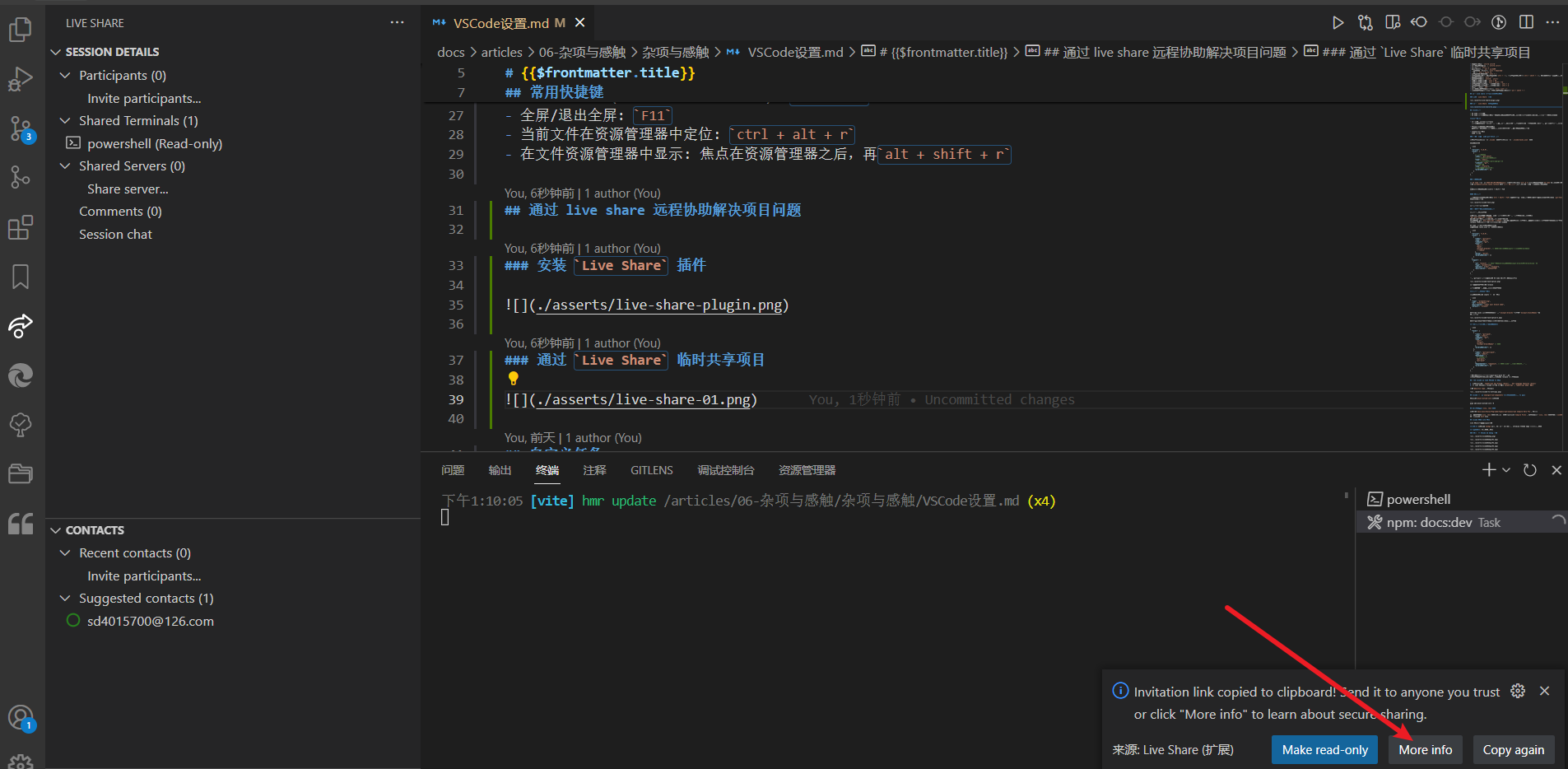
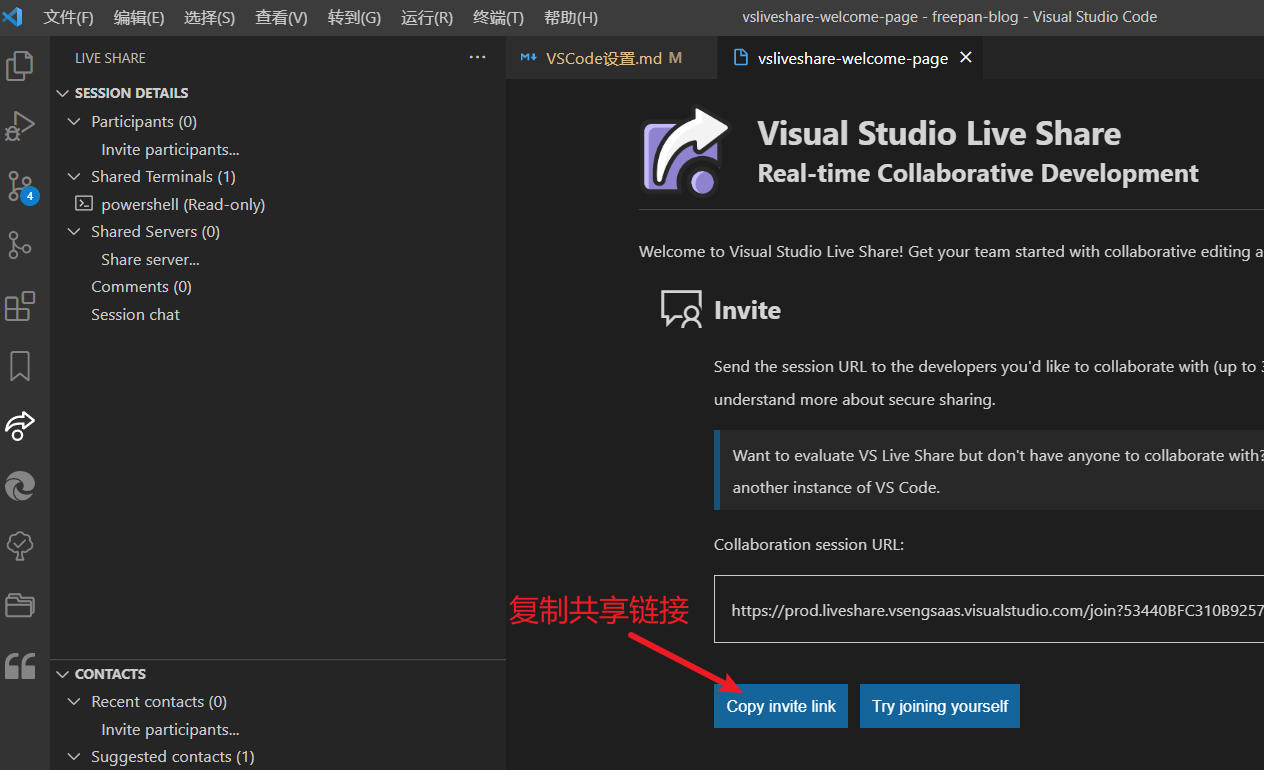
分享者操作:将项目的分享链接发送给协作者
协作者操作:写作者在浏览器中打开这个分享链接
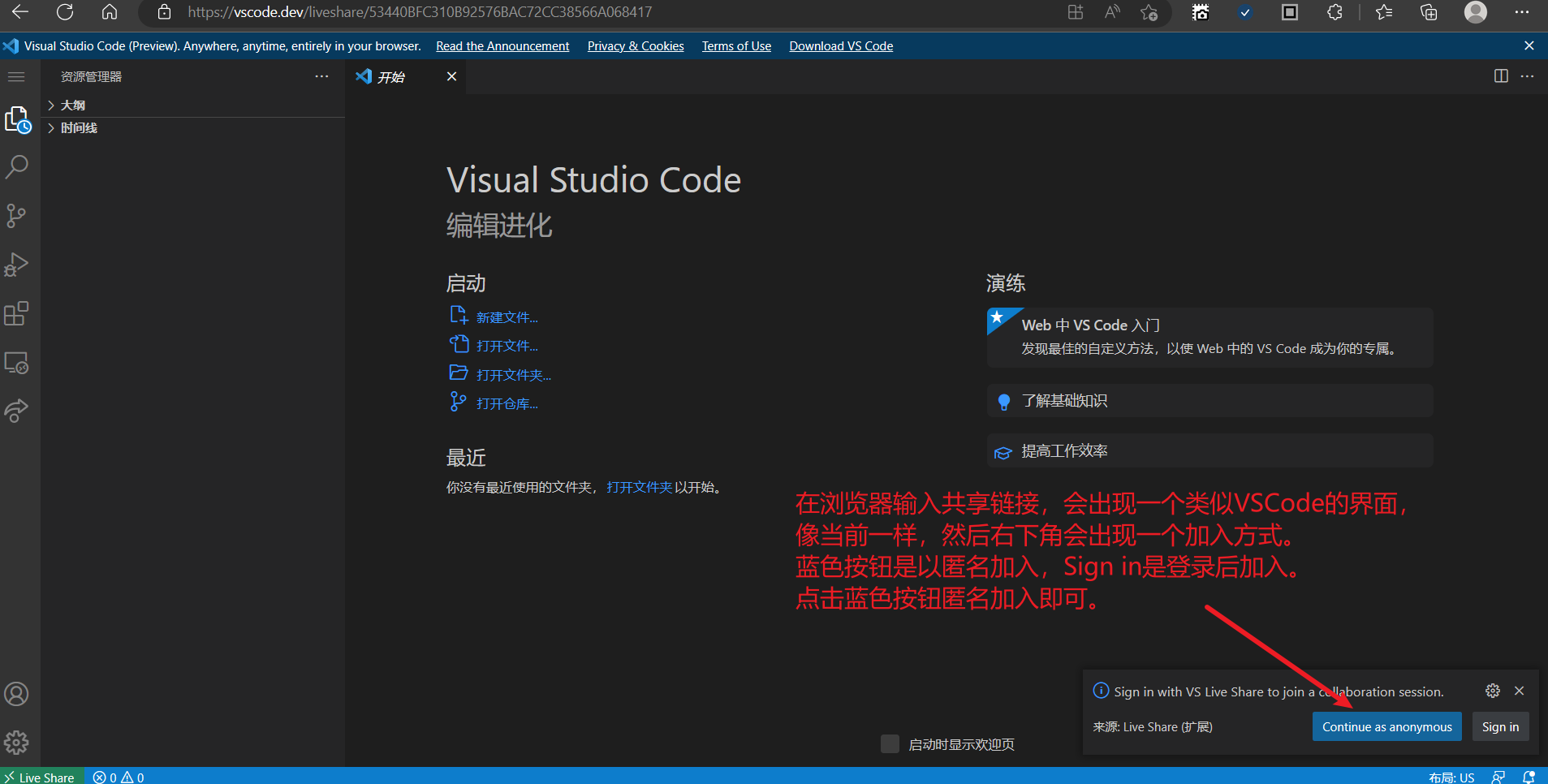
协作者操作
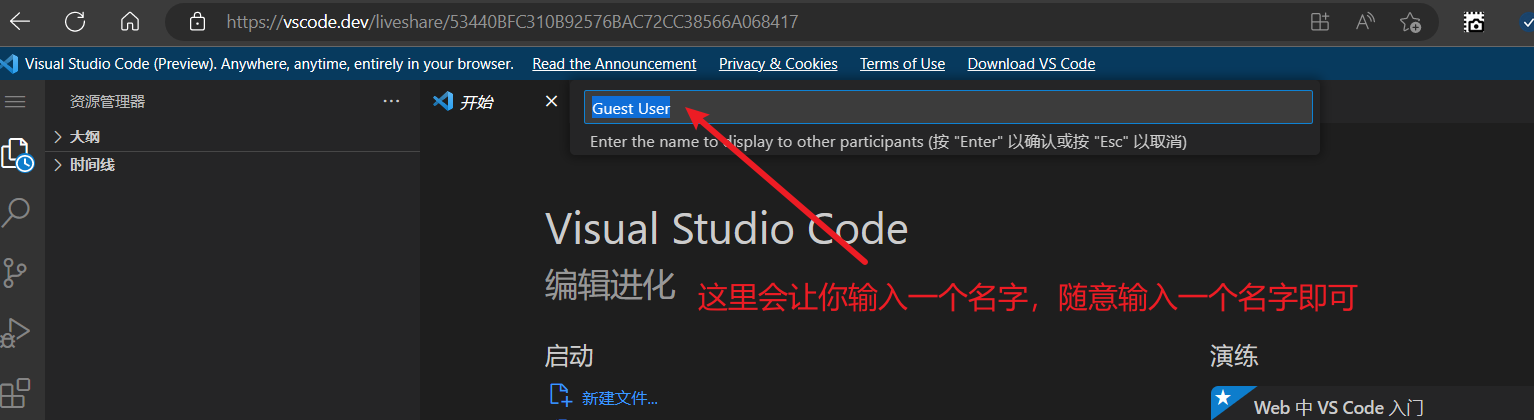
协作者操作
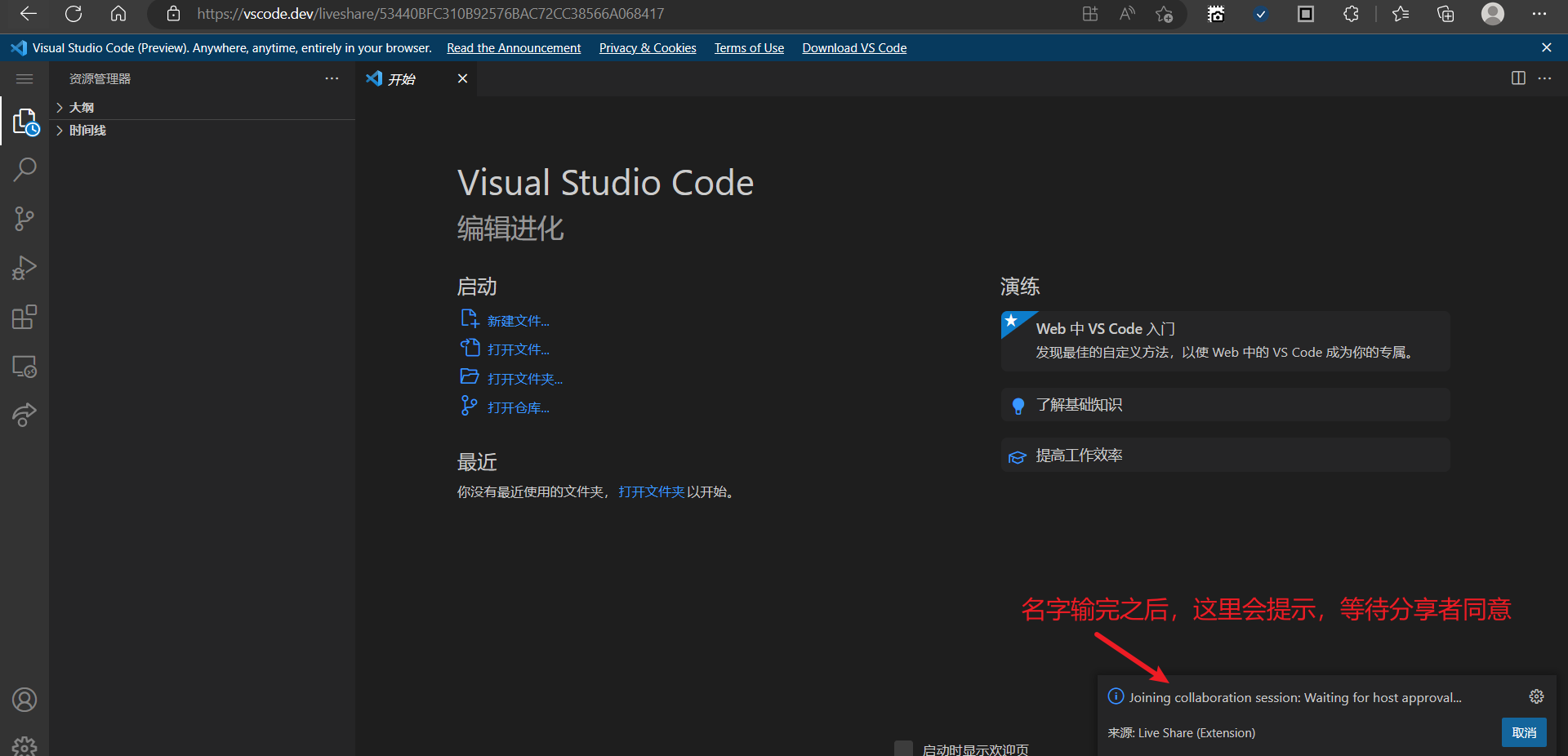
分享者操作
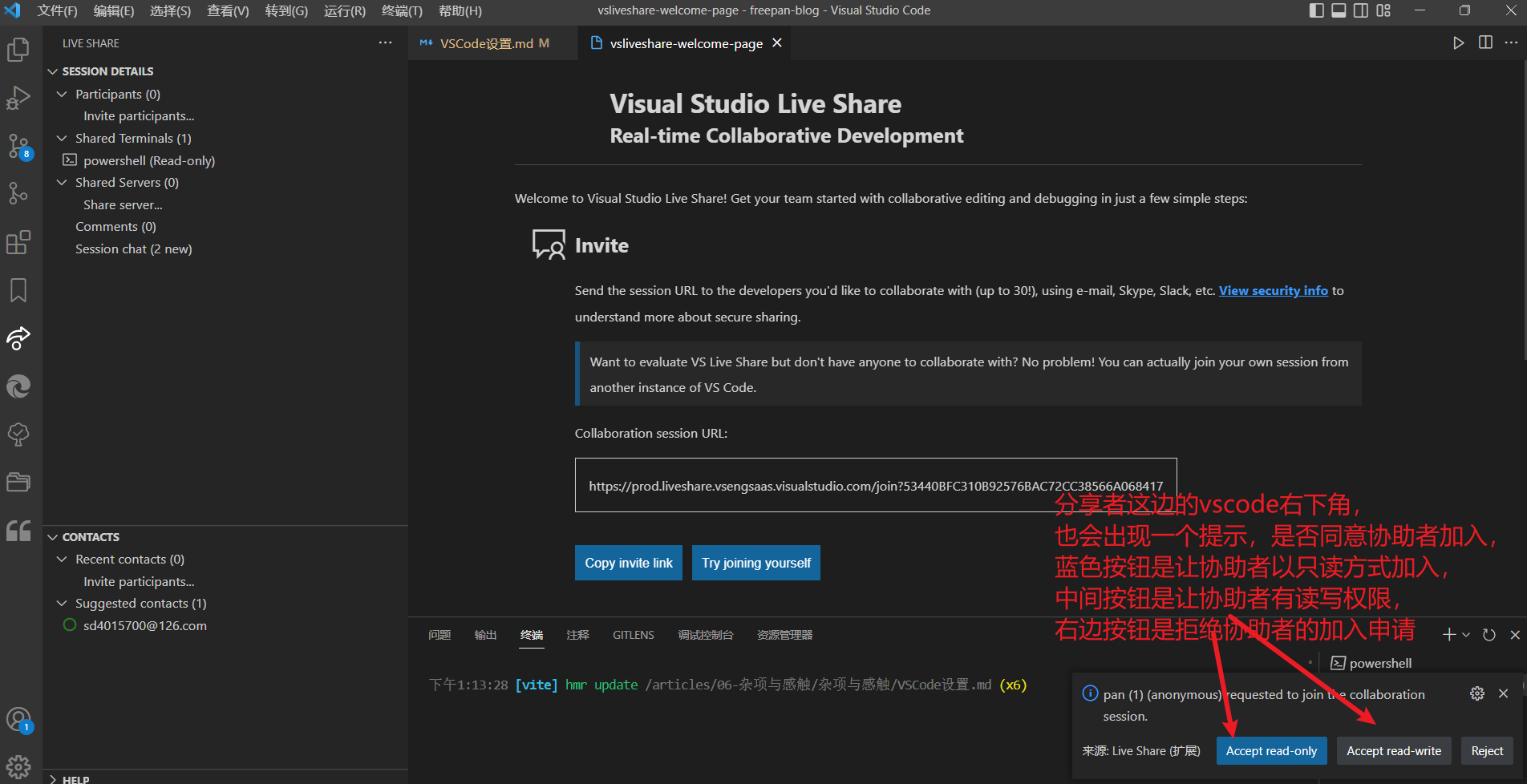
分享者操作
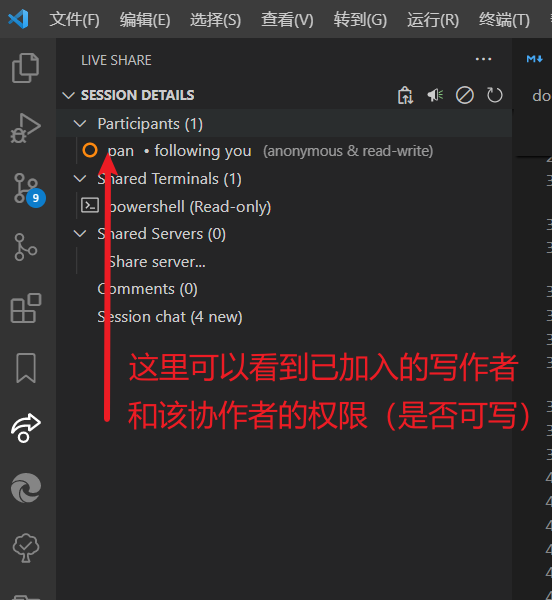
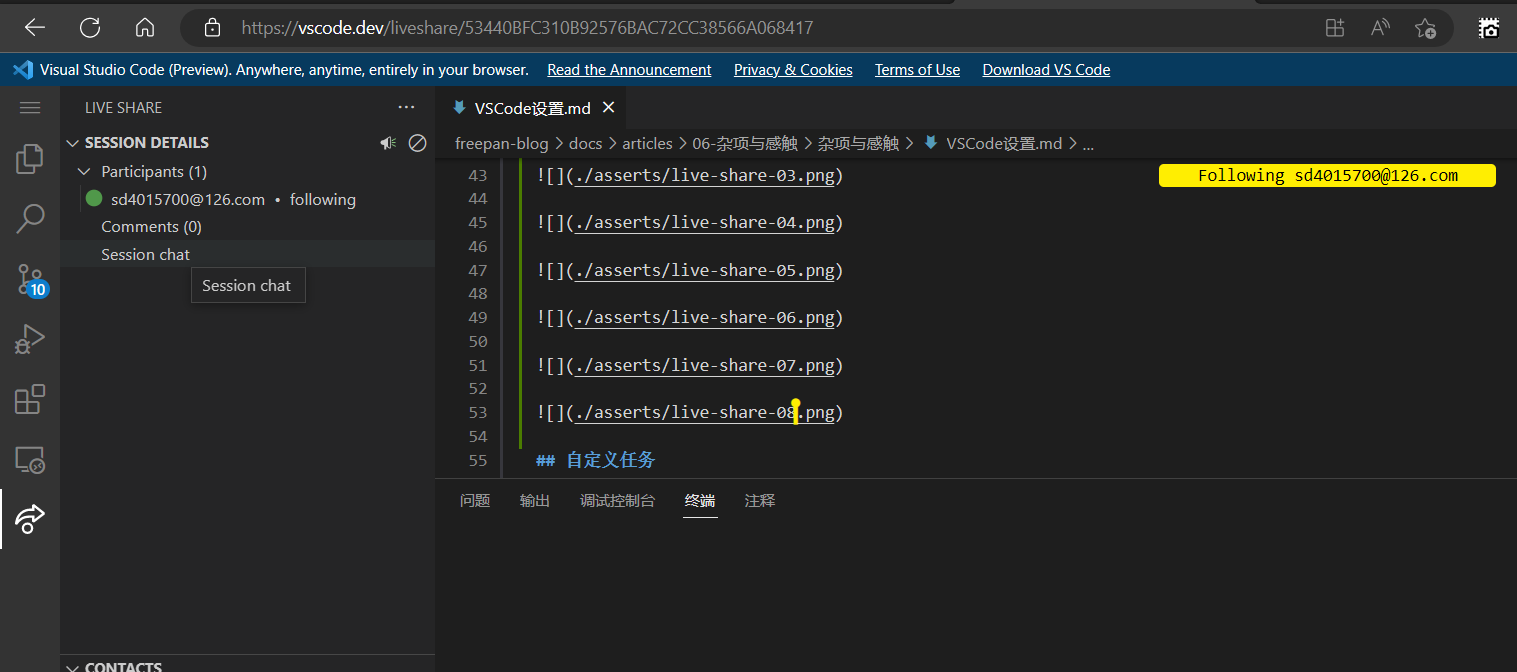
协作者操作
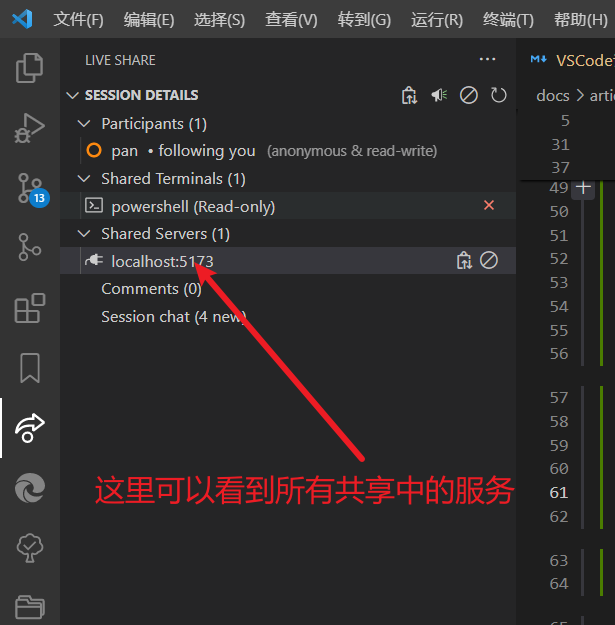
通过 Live Share 共享本地服务
前提条件:本地需要先启动这个服务
分享者操作
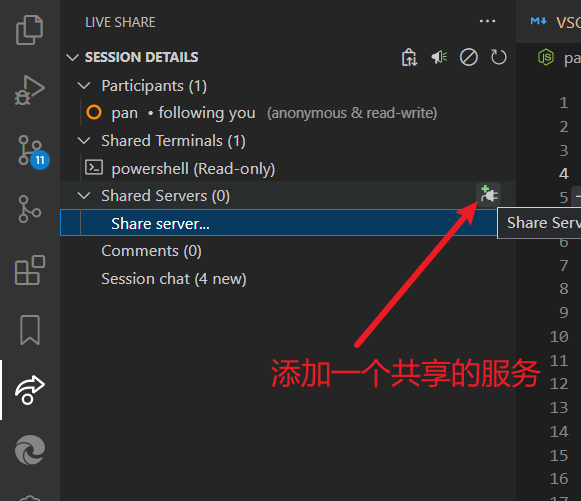
分享者操作
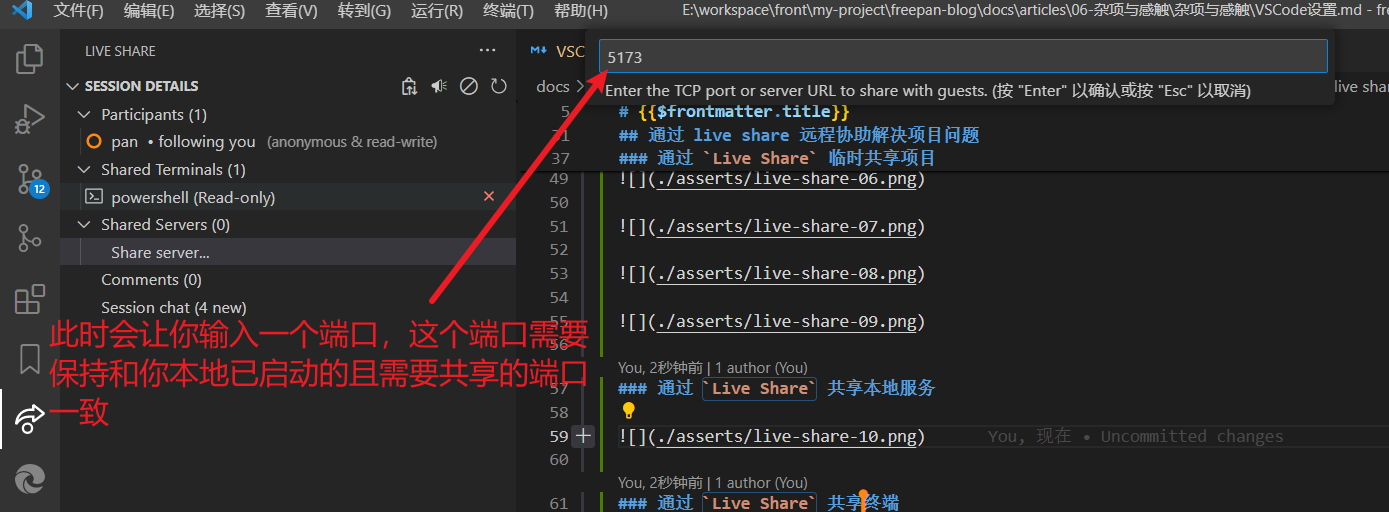
分享者操作
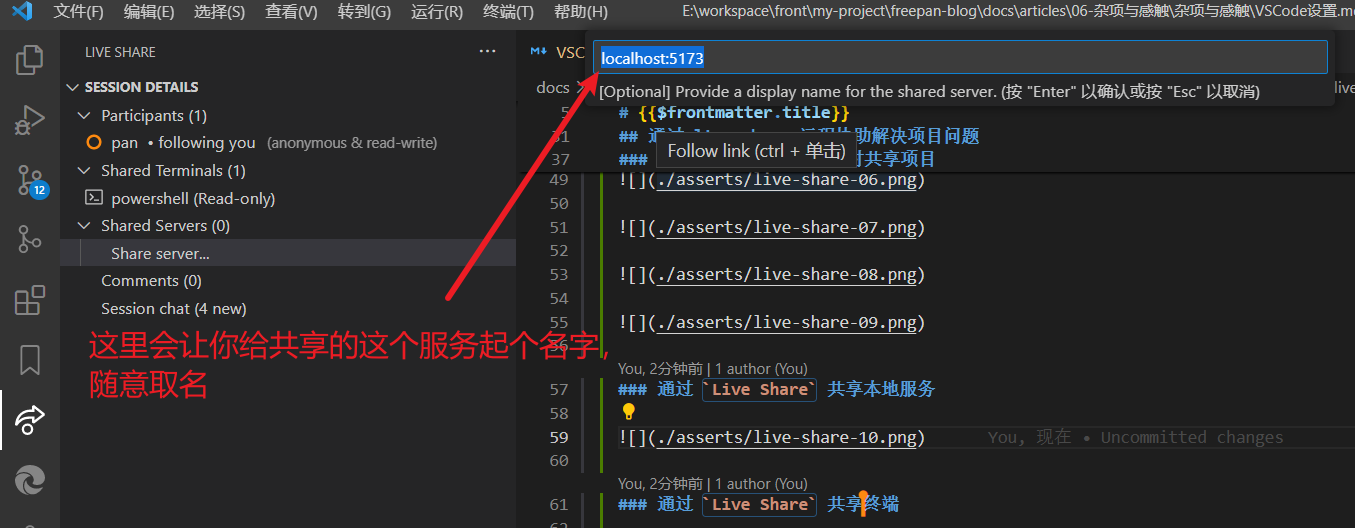
分享者操作
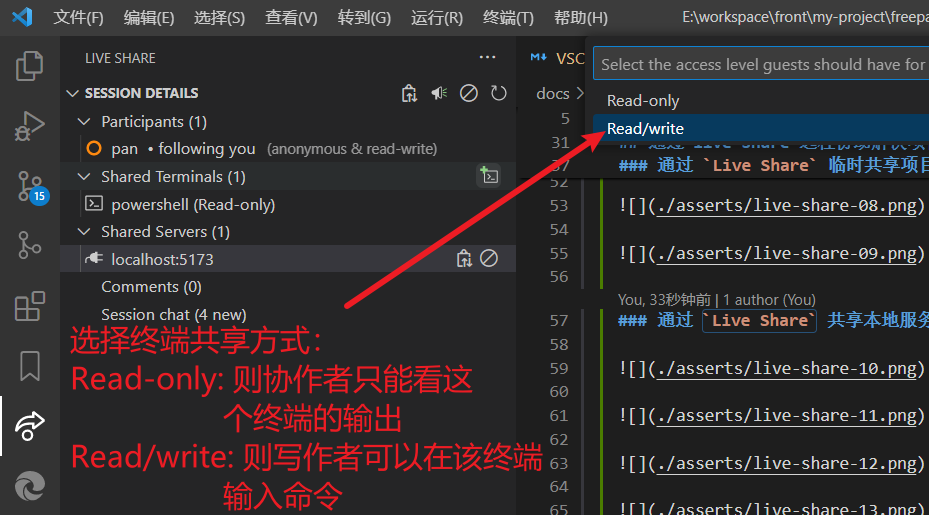
通过 Live Share 共享终端
分享者操作
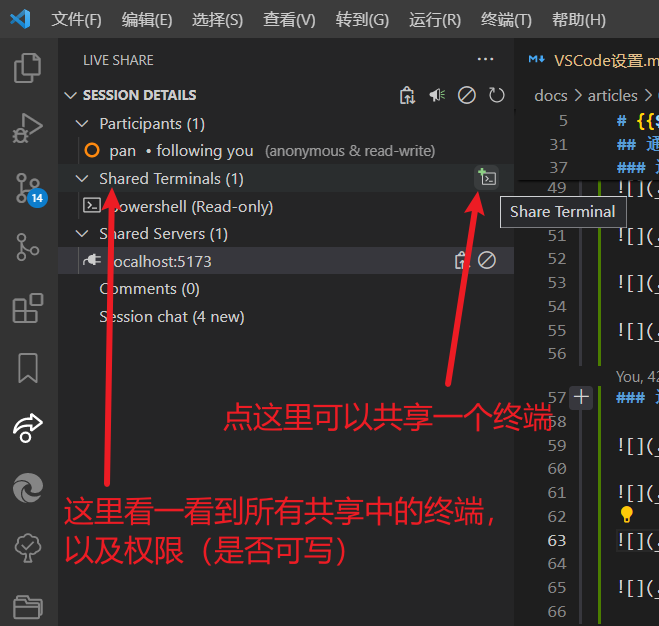
分享者操作
自定义任务
VS Code 任务系统: VS Code 任务系统支持用户通过可视化界面、热键来触发运行脚本或启动程序的效果。它的行为是通过配置来定义的。
相关概念:
目标:运行脚本、启动程序; 任务系统的终极目标,是去执行一些你期望执行的脚本或执行程序。以本文开始时的例子为例,执行 git 命令便是执行脚本了。
触发方式:可视化界面、热键; 你可以通过快捷键唤出任务列表进行选择,或者直接执行你设置了热键的任务。
定义方式:配置; JSON 格式。
配置一个最简单的 git-fetch 任务
在项目根目录下创建一个.vscode 文件夹,并创建一个 .vscode/tasks.json 文件
输入如下内容
json
{
  "version": "2.0.0",
  "tasks": [
    {
      // 任务的名称
      "label": "git-fetch",
      // 任务类别,shell代表脚本
      "type": "shell",
      // 任务脚本,可以是yarn/npm/git 等
      "command": "git",
      // 命令参数
      "args": ["fetch"],
      // 声明无需扫描脚本输出
      "problemMatcher": []
    }
  ]
}
设置快捷键
在VS Code中打开:文件-首选项-键盘快捷方式,或者同时按下:Ctrl K S三个按键。此时你的VS Code会进入热键设置页面,在搜索栏搜索workbench.action.tasks.runTask或者任务: 运行任务,选中,并设置一个你习惯的组合式快捷键。
比如我,设置的快捷键是:Ctrl + Shift + F10
调用任务
使用你刚才定义的快捷键,如:Ctrl + Shift + F10,你可以看到所有的任务列表,就包含你刚定义的内容,输入 git-fetch,就能显示你刚才定义的任务。
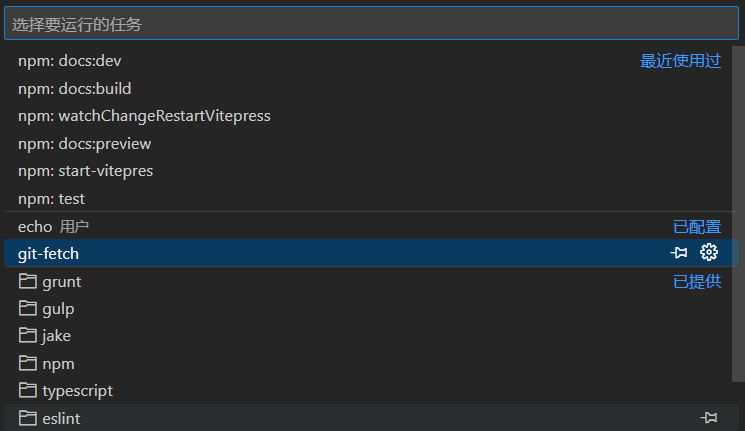
选中任务,再按回车即可
配置带参数选择或输入的任务
在任务执行时选择分支
上面,我们已经成功设置了最简单的一任务,可以用来执行一些冗余的命令行,比如: git pull base dev --rebase 但缺乏动态参数,也主动了它的使用场景不够灵活。 以上面这条 git pull base dev --rebase为例,如果你的项目有多个分支,而你需要用命令在多个分支之间切换的话,"分别给 dev 和 release 分支创建任务"可实在是个太笨的办法了。
VS Code 任务刚好有这方面的能力。 把你刚才的 tasks.json 做一下调整,如下:
json
{
  "version": "2.0.0",
  "tasks": [
    {
      "label": "git-pull",
      "type": "shell",
      "command": "git",
      "args": [
        "pull",
        "base",
        "${input:branch}", // 变量,会在下面的inputs中搜寻名叫branch的id
        "--rebase"
      ],
      "group": "build",
      "problemMatcher": []
    }
  ],
  "inputs": [
    {
      "id": "branch", // 输入参数的id,与上面变量${input:branch}这个branch保持一致
      "type": "pickString",
      "options": ["dev", "release"],
      "description": "请输入分支"
    }
  ]
}
执行'git-pull'任务,你会发现 VS Code 顶部弹出如下对话框:

选中你需要的分支,如:release
任务系统成功执行了你期望它拉取的分支。
在任务执行时输入参数
在上面的例子里的 inputs 中加入一项:
json
{
  "type": "promptString",
  "id": "branchName",
  "description": "input your branch name",
  "default": "release"
}
并且,将 tasks 里,代表变量的那一行"${input:branch}",改成"${input:branchName}"。 运行任务:

可以看到,输入框可以带默认值,并且可以手动输入进行修改。
复合式任务,完成任务的排列组合
json
{
  "tasks": [
    {
      "label": "git-push",
      "type": "shell",
      "command": "git",
      "args": [
        "pull",
        "origin",
        "${input:branchName}" // 变量
      ],
      "problemMatcher": []
    },
    {
      "label": "git-pull-push",
      "type": "shell",
      "dependsOn": [
        // 依赖的任务
        "git-pull",
        "git-push"
      ],
      "dependsOrder": "sequence", // 代表是依次执行,不设置会并行执行
      "problemMatcher": []
    }
  ]
}
配置完成后,在任务中选中:git-pull-push 并执行。 在收入分支名时直接按下回车,使用默认的 release 作为分支名。
增强 vscode 对 vue3 项目的 ts 支持
- 安装相关插件:
TypeScript Vue Plugin (Volar),Vue Language Features (Volar) - 在 vue3 项目禁用 vscode 本身的 ts 功能
JavaScript 和 TypeScript 的语言功能
搜索@builtin type, 然后禁用
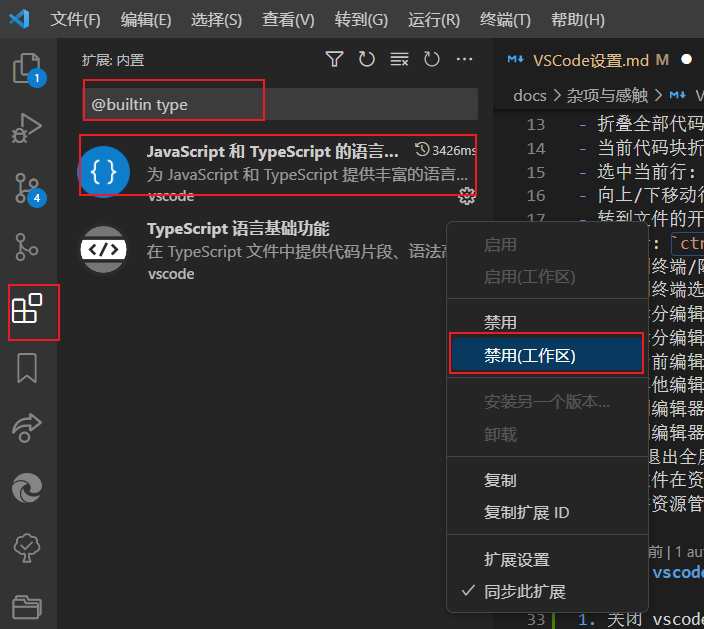
vscode 增加对unplugin-vue-components自动引入的组件进行 ts 提示
项目安装@vue/runtime-core依赖即可
pnpm add @vue/runtime-core -D
手动编译指定scss, less文件
安装插件Sass/Less/Stylus/Pug/Jade/Typescript/Javascript Compile Hero Pro, 并启用
打开需要编辑的scss, less文件,右击打开右键菜单,选择Compile Files, 此时会将当前scss, less文件编译为css文件并放到源文件所在目录的dist目录
vscode 调试 vite 项目
vite 项目本身无需做特殊设置
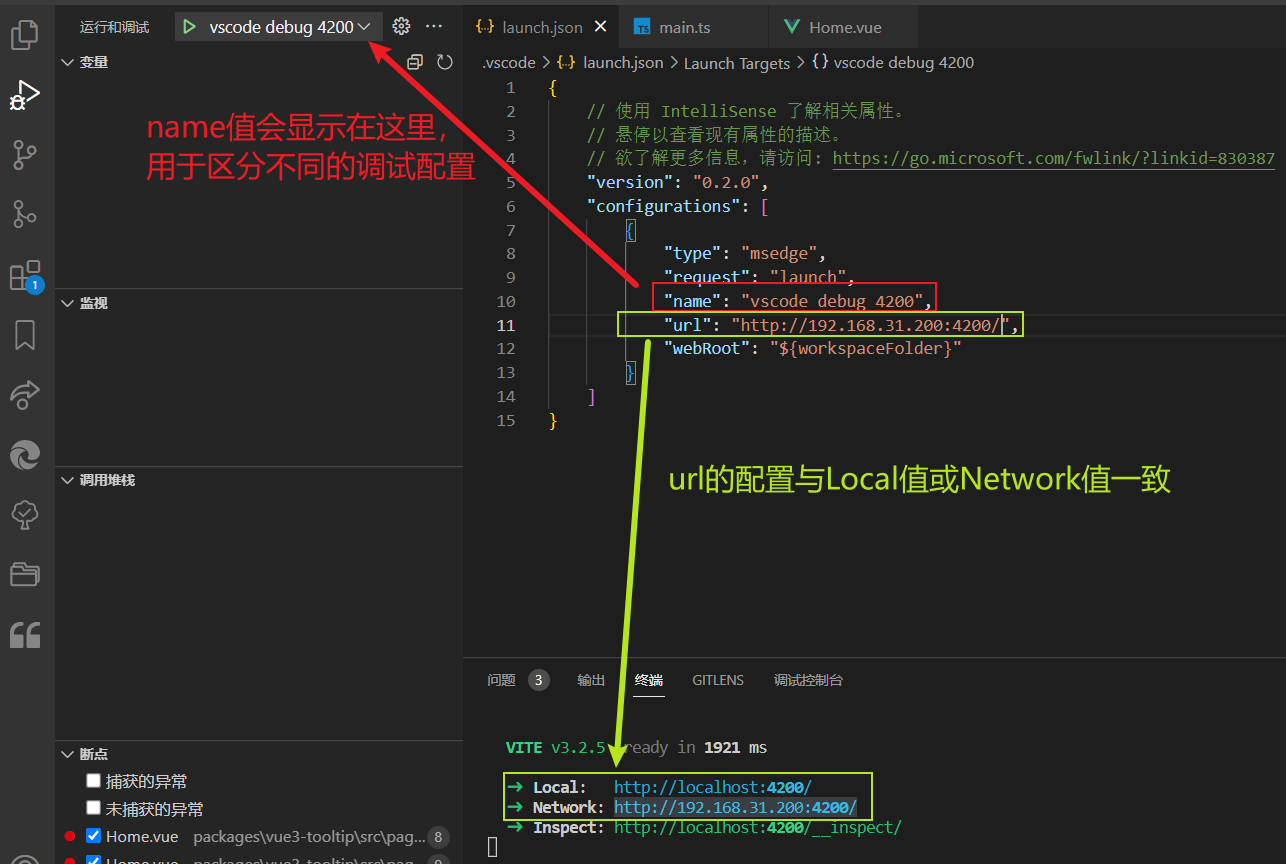
注意: 只调通了msedge方式, 即: 通过 微软的基于 chromium 内核的 edge 浏览器进行调试
前提条件: 必须先运行项目
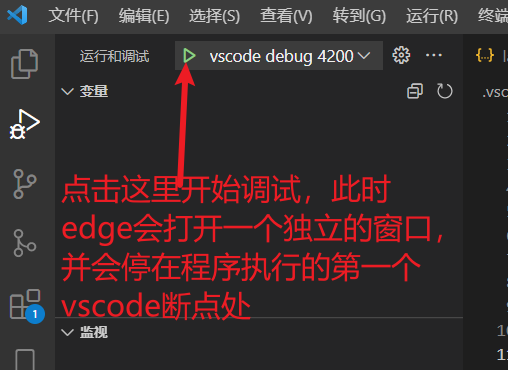
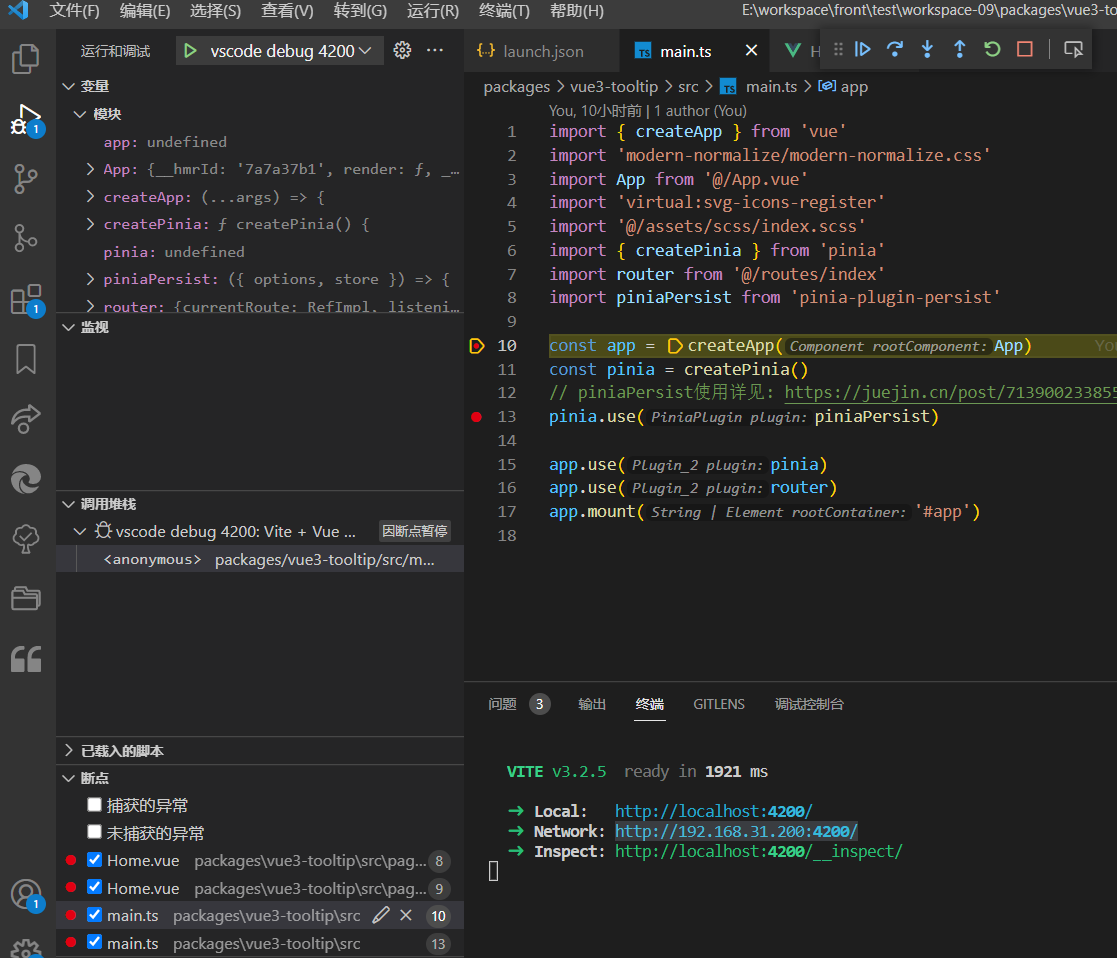
正式开始 VSCode 的 debug 配置
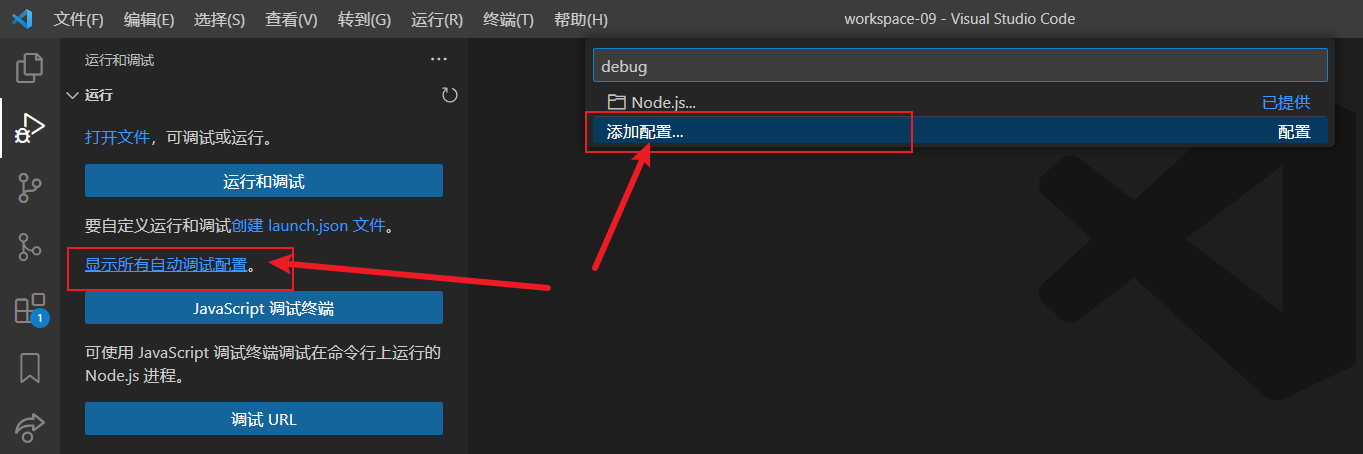
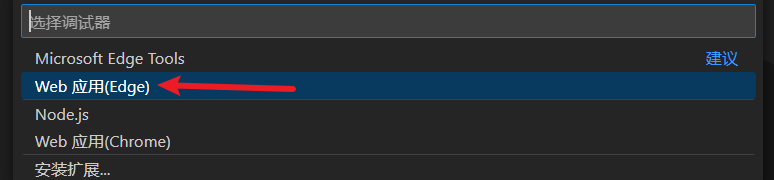
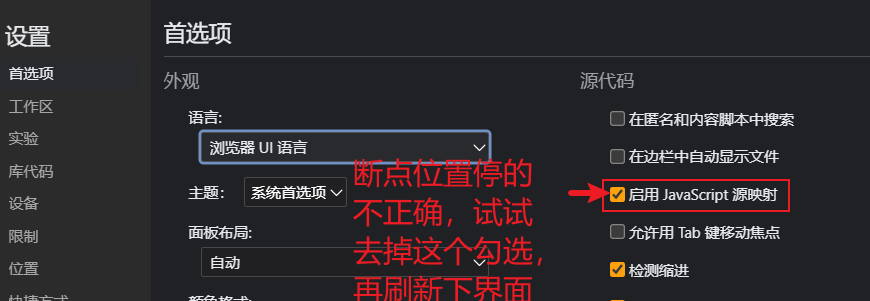
如果断点位置停的不正确
配置说明
json
{
  // 这个name就是显示在运行和调试那里的名称,用于区分不同的调试项目
  "name": "调试test项目",
  "request": "launch",
  // 表示使用edge浏览器
  "type": "msedge",
  // 这个4200端口是对应的项目运行的端口。即:项目运行的端口和调试的端口要一致
  "url": "http://localhost:4200",
  "webRoot": "${workspaceFolder}"
}
参考资料
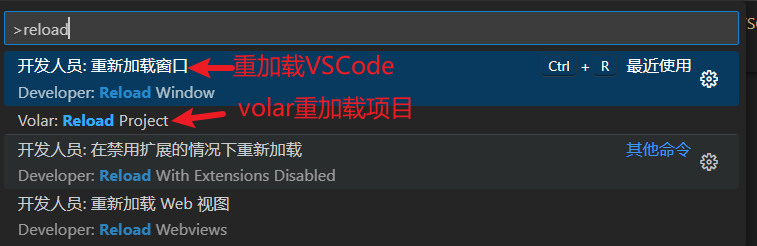
vscode 各种重新加载
CTRL + SHITF + P,打开:“命令面板” 输入
reload
解决 vscode 对全局组件没有 ts 提示
如:我在项目中定义了一个MyButton组件,并将其注册成了全局组件,此时 vscode 默认是无法对my-button或MyButton进行 ts 的类型提示的。
解决方式为:在 vue 的全局组件声明中加入这个MyButton
ts
import MyButton from 'ui-button'

declare module 'vue' {
  export interface GlobalComponents {
    MyButton: typeof MyButton
  }
}
解决 Better Comments 插件在 vue 文件中单行注释不生效问题
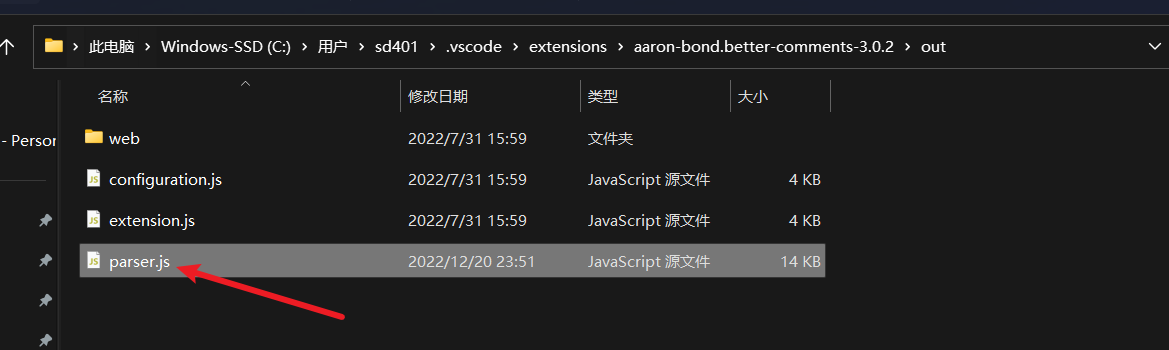
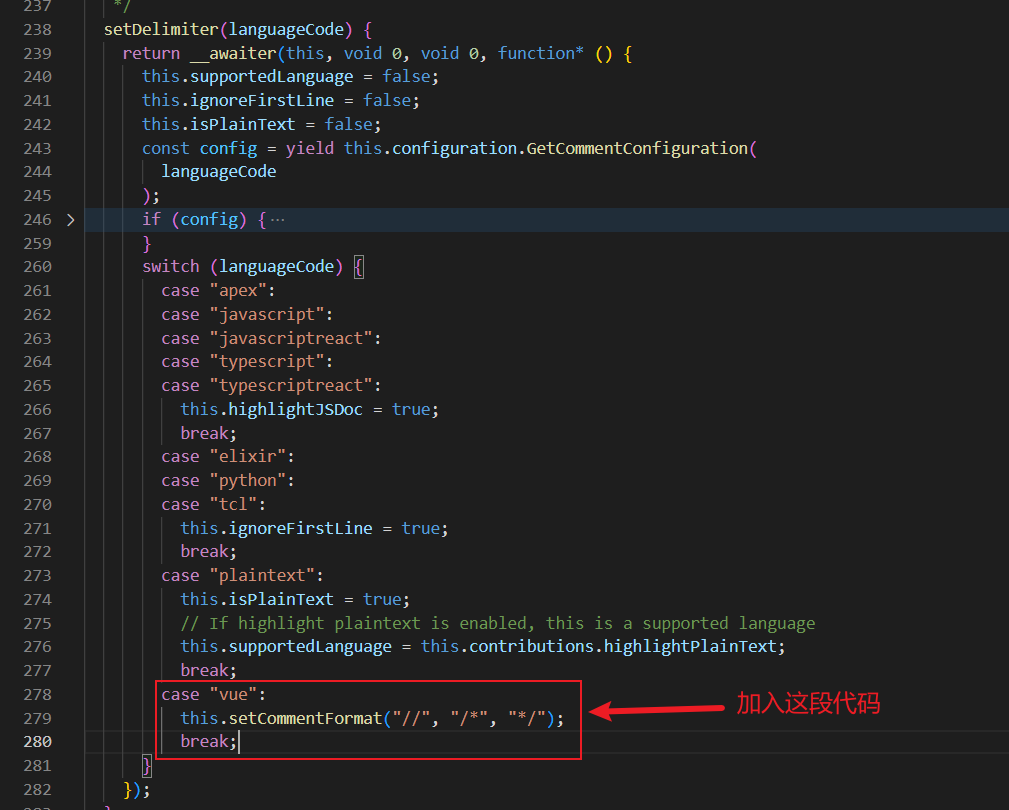
在 parser.js 文件中搜索: setDelimiter, 找到该方法,并加入如下语句
js
case "vue":
    this.setCommentFormat("//", "/*", "*/");
    break;
better-comments 配置
json
"better-comments.tags": [
    {
      "tag": "danger:",
      "color": "#FF2D00",
      "strikethrough": false,
      "underline": false,
      "backgroundColor": "transparent",
      "bold": false,
      "italic": false
    },
    {
      "tag": "question:",
      "color": "#3498DB",
      "strikethrough": false,
      "underline": false,
      "backgroundColor": "transparent",
      "bold": false,
      "italic": false
    },
    {
      "tag": "important:",
      "color": "#3498DB",
      "strikethrough": false,
      "underline": true,
      "backgroundColor": "transparent",
      "bold": false,
      "italic": true
    },
    {
      "tag": "clear:",
      "color": "#474747",
      "strikethrough": true,
      "underline": false,
      "backgroundColor": "transparent",
      "bold": false,
      "italic": false
    },
    {
      "tag": "todo",
      "color": "#FF8C00",
      "strikethrough": false,
      "underline": false,
      "backgroundColor": "transparent",
      "bold": false,
      "italic": false
    },
    {
      "tag": "fix:",
      "color": "#FF8C00",
      "strikethrough": false,
      "underline": true,
      "backgroundColor": "transparent",
      "bold": false,
      "italic": true
    }
    // {
    //   "tag": "*",
    //   "color": "#98C379",
    //   "strikethrough": false,
    //   "underline": false,
    //   "backgroundColor": "transparent",
    //   "bold": false,
    //   "italic": false
    // }
  ]
给项目设置独立的 vscode 配置
在项目的根目录下,创建一个 .vscode 文件夹,该文件夹下新增 settings.json文件
json
{
  // 保存自动格式化代码
  "editor.formatOnSave": true,
  // 配置 Tab 空格数
  "editor.tabSize": 2,
  // 字体大小
  "editor.fontSize": 14,
  // 可以为不同语言或文档单独配置
  "[typescript]": {
    "editor.formatOnSave": false
  },
  "[markdown]": {
    "editor.formatOnSave": true
  }
}
打开最近的文件在新窗口打开
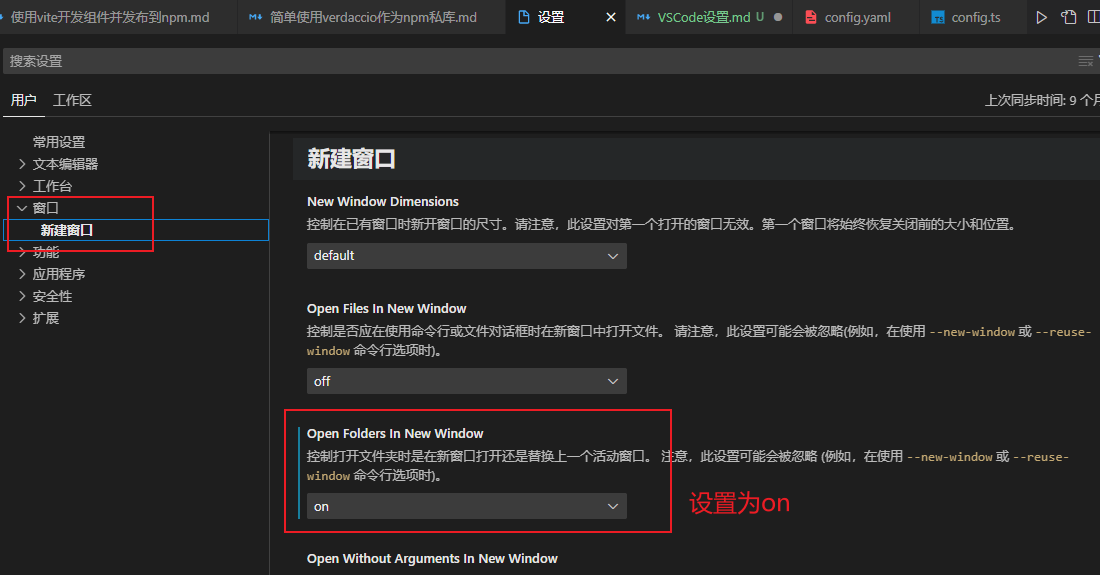
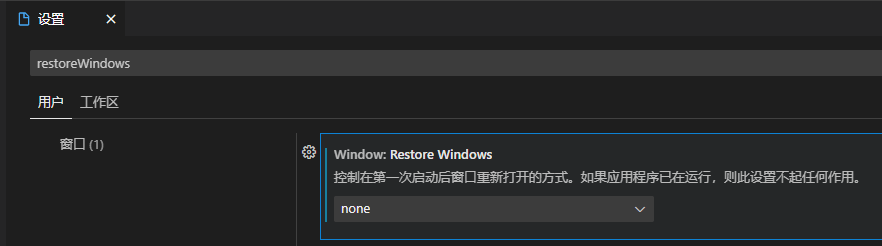
设置 vscode 默认不打开项目
搜索restoreWindows, 设置为none
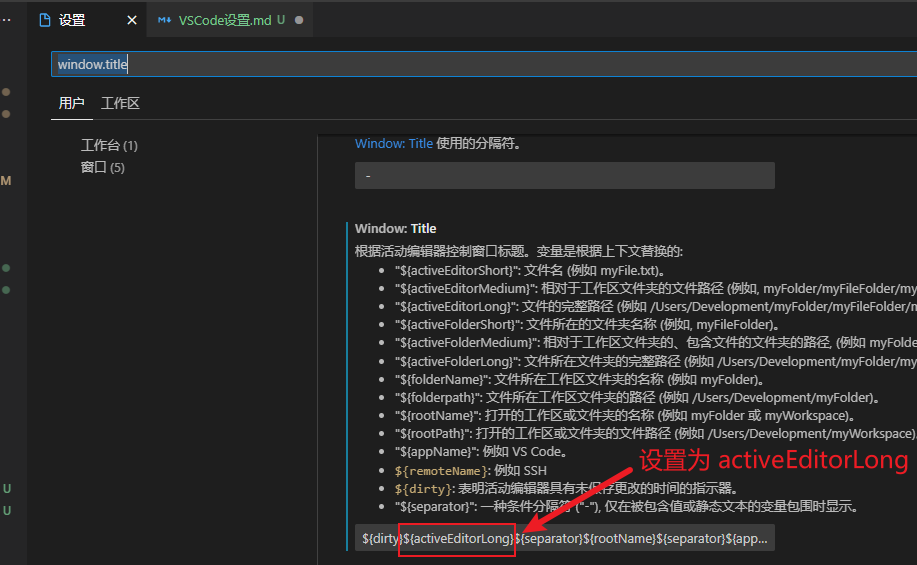
在顶部显示完整文件路径
搜索 window.title, 将 activeEditorShort 修改为 activeEditorLong
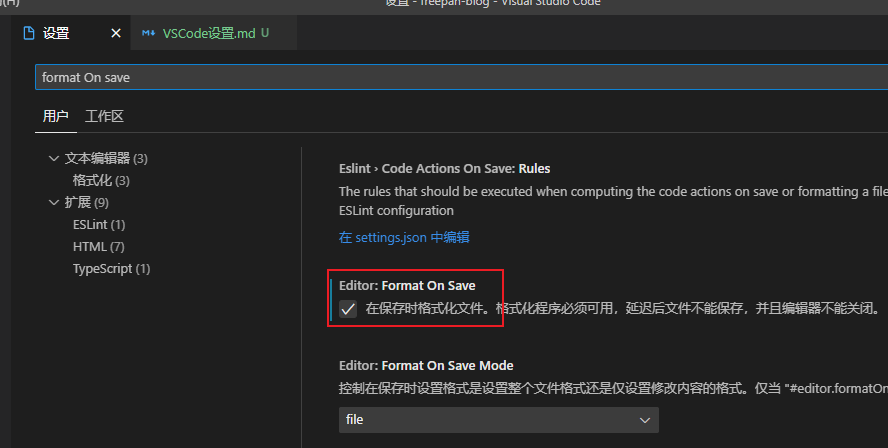
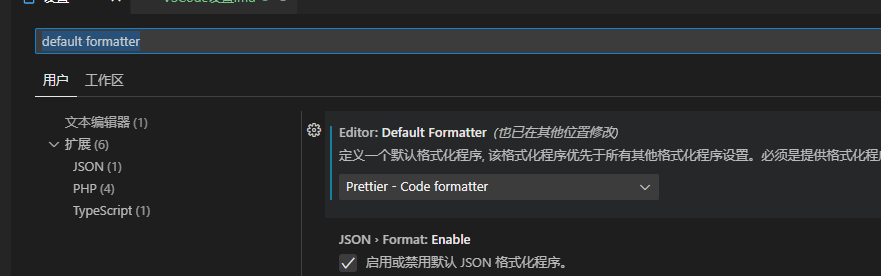
使用 prettier 格式化代码
安装 prettier 插件, 项目中根目录配置.prettierrc文件,vscode 默认格式化工具设置为 prettier
.prettierrc
json
{
  "printWidth": 120,
  "semi": false,
  "singleQuote": true,
  "endOfLine": "auto",
  "tabWidth": 2,
  "trailingComma": "es5",
  "bracketSpacing": true,
  "arrowParens": "avoid"
}
markdown 增强
自动将 win 剪/贴板中的图片保存到相对当前 md 文件的目录
安装: Past Image 插件
配置:
- Paste Image: Path:设置文件保存目录. 如:
${currentFileDir}/asserts/表示图片保存在当前 md 文件所在目录的asserts目录,如果目录不存在会自动创建 - Paste Image: Default Name: 设置保存的文件名. 如:
${currentFileNameWithoutExt}-Y-MM-DD-HH-mm-ss表示以当前 md 文件名+时间戳作为图片文件名 - Paste Image: Show File Path Confirm Input Box:如果将这个勾选之后,会在图片生成/插入前有个弹窗询问,是否要执行
以指定的模式创建多个文件
安装: File Utils 插件
使用方式详见插件文档
常用插件
- 别名路径跳转
- 驼峰翻译助手
- Auto Import
- Auto Rename Tag
- Better Comments
- Bookmarks
- Code Runner
- DotENV
- Easy Snippet
- ESLint
- ESLint Chinese Rules
- git flow
- gitflow
- Git Graph
- git-commit-plugin
- GitLens
- Highlight Matching Tag
- Intelli Refactor
- IntelliCode
- IntelliCode API Usage Examples
- IntelliCode Completions
- IntelliCode Insiders
- Jest Runner
- JSDoc Link
- JSON to TS
- Live Share
- Markdown All in One
- Material Icon Theme
- Monorepo Workspace
- npm
- npm Intellisense
- Parameter Hints
- pnpm
- pnpm-vscode-helper
- Polacode-2022
- Prettier - Code formatter
- Project Manager
- sneak mark
- Stylelint
- stylus
- SVG
- Svg Preview
- Template String Converter
- Todo Tree
- TypeScript Vue Plugin (Volar)
- Vant Snippets
- vant-helper
- VS DocBlockr
- Vue Language Features (Volar)
- Vue Peek
- Error Lens
- CSS Navigation
- Goto definition alias
- IntelliSense for CSS class names in HTML
- PostCSS Language Support
- Sass
- Sass/Less/Stylus/Pug/Jade/Typescript/Javascript Compile Hero Pro
- var-translate-en
- Vetur
- YAML